Javascript対応のRSSフィード作成サイトまとめ
RSSを配信しないサイトが増えており,非常に歯がゆいところではありますが,RSSビルダーを使うことで,サイトからRSSを吐き出し,Feedlyなどで購読することができます.
しかし,Javascriptでつくられた動的なサイトなどではmorss.itなどでは対応できませい.
動的サイトを使えるRSSビルダーいくつか使ってみたので以下にまとめます.少なくとも調べた限りだと無料で動的なサイトを読み込めるものは存在しなそう.
かつて存在したfeed43ライクに,色々設定できる.ソース解読などが必要なため,すこし難易度が高いが,Claudeなど適当なAIにソースと設定手順を読み込ませれば,うまいこと吐いてくれる.
価格がかなり安く,10Feedで月間$1.9(通常$4?),年間$8.9(通常$15?)であった.何も考えずに払えるラインなので助かる.
パット見動的サイト読み込めなそうであるが,No scriptとなっているメニューをLoad scriptなどにすることによって読み込むことができるようになる.ぽちぽちクリックすれば設定も完了するので優しい.
無料版は動的サイトに対応していないっぽく,5日後に消えるよ,とでる.価格は月間$5.54.
ぽちぽちやっていればRSSがつくれるし,ソースを見て取得したい項目選べるなどのある程度汎用性もある.
去年までは無料プランがあったぽいがなくなってしまった.悲しいね.価格は月間$7.20.
有名どころだしやりたいことはできるが高い,価格は月間$9.99.
私は一旦RssEverythingを使ってみています.エンジョイRSSライフ!
noteへの投稿日時を自由に編集するTips
noteは投稿日時を自由に編集できないという致命的欠陥を抱えているのだけれど,ひと手間かけることで過去の日付の記事を投稿できる.
具体的には,noteはインポートで過去の日付の体裁をそのまま保ってくれるので,はてなでもWordpressでも,適当なブログ記事を書いてテキストでエクスポート→noteでインポートすればいい.
そして,それはつまり,下記のテンプレートをtxtで保存して,日時を書き換え,noteで自分の記事一覧からインポートすればいいということでもある.インポートされた記事は下書きに残る.
noteはインポートした記事を編集で書き換えても,投稿日時の情報を更新しないので,本文を書き換えることで,過去の日付での記事投稿が可能である.
AUTHOR: xxx
TITLE: xxx
BASENAME: 2025/10/02/152455
STATUS: Publish
ALLOW COMMENTS: 1
CONVERT BREAKS: 0
DATE: 10/02/2025 15:24:55
-----
BODY:
本文
-----
--------
すでにある記事の日時変更は残念ながら不可能.新しく投稿する他ない.
また,未来投稿は試してみたができなかった.未来日時の場合は,インポートした日時になるようだ.
Kindleのシリーズ未読巻を一覧化する「読み始めたシリーズの続きを読むにはこちら」のブックマーク用個別リンク
Kindleのページで時々出現する「読み始めたシリーズの続きを読むにはこちら」を表示するリンク。
2026/2/2追記:また変わっててキショい,ていうかもう使えなくなってたら下記のどっちかかもな
新5:
2025/11/1追記:これまでのリンクはまた使えなくなってたので新しくしました.
新4:
短期間での仕様変更やめてもろて.
2025/9/20追記:これまでのリンクはまた使えなくなってたので新しくしました。
新3:
結構大きく変わってるけど、ぱっと見のわかりやすさが上がった。
2024/7/1追記:これまでのリンクはまた使えなくなってたので新しくしました。
新2:
PUWYLOKindleV1のまえにBSDがつく変更。
2023/12/13時点:
widgetid内の「KindleJPv1」が「Kindlev1」にアップデートされてた。
このURLめちゃめちゃ便利なんだよな。
Surface Laptopがすぐ休止状態になるのを解決する
Surface Laptopがなぜかすぐに休止状態になったり、落ちたりする。
故障かと思って、修理に出したが、全部問題無しとのことで戻ってきた。
戻ってきたはいいものの再発するし。
ひとまず以下の手順で収まっているのでメモ。
コマンドプロンプトを管理者モードで実行→
powercfg.exe /hibernate off
を入力。
休止状態を無効にして再び有効にする方法 - Windows Client | Microsoft Learn
だけどまた再発する気がするなあ...憂鬱だ
勝手に休止状態になってしまいます。 - Microsoft コミュニティ
【追記】
やっぱりあかんかったので初期化しましたが、それでもダメだったのでMicrosoftに「充電しないことがある」で修理出したら治って帰ってきました。
やっぱりハードウェアエラーやんけ!
Surface Laptopでシステムイメージから回復するときの手順メモ
ハマったのでメモ。
システムイメージのバックアップ
システムイメージの作成で適当なSSD等にドライブをまるごとバックアップ
システム修復ディスクはつくらなくて良い(つかえなかったので)
回復ドライブをUSBでつくっておく。
コントロールパネル→システムとセキュリティ→セキュリティとメンテナンス→回復ドライブの作成
システムイメージの復元
(これがややこしかった...)
結論から言うとSSDのシステムイメージとUSBの回復ドライブのコンボで行けました。
・試したこと(失敗集)
1.
Windowsが開いた状態からの再起動でシステムイメージの復元はできない。USBなりDVDなりからWindowsを起動する必要がある。
設定→システム→回復→PCの起動をカスタマイズする→今すぐ再起動→トラブルシューティング→詳細オプション→イメージでシステムを回復
システム修復ディスクがないのでできませんとでる、DVDドライブをつなげても修復ディスクがつくれない。
2.
システム修復ディスクを作成するも、DVDからWindosを起動できない。
改めてコントロールパネル→システムとセキュリティ→バックアップと復元 (Windows 7)→システム修復ディスクを作成
シャットダウンし、音量下げボタンを押したまま、電源ボタンを押して起動
「Press any key boot from CD...」の文字が出るが、キーボードを押すと固まる(電源ボタン長押しで落とす)
・成功したやり方
USB (16GB以上) を用意し、回復ドライブを作成。
コントロールパネル→システムとセキュリティ→セキュリティとメンテナンス→回復ドライブの作成
Surfaceのブート構成を変更。
設定→システム→回復→PCの起動をカスタマイズする→今すぐ再起動→トラブルシューティング→詳細オプション→UEFIファームウェア設定→再起動
Boot Configuration→Windows Boot Managerを一番下に。
Surface UEFI の使用方法 - Microsoft サポート
# このUEFI変更が必要だったかはわからん
# 知らなかったですが、BIOSモードってもうレガシーで、いまはUEFIモードっていうのが主流なんですね
いよいよシステムイメージの復元。
シャットダウンし、音量下げボタンを押しながら電源ON、音量下げボタンは押したまま。
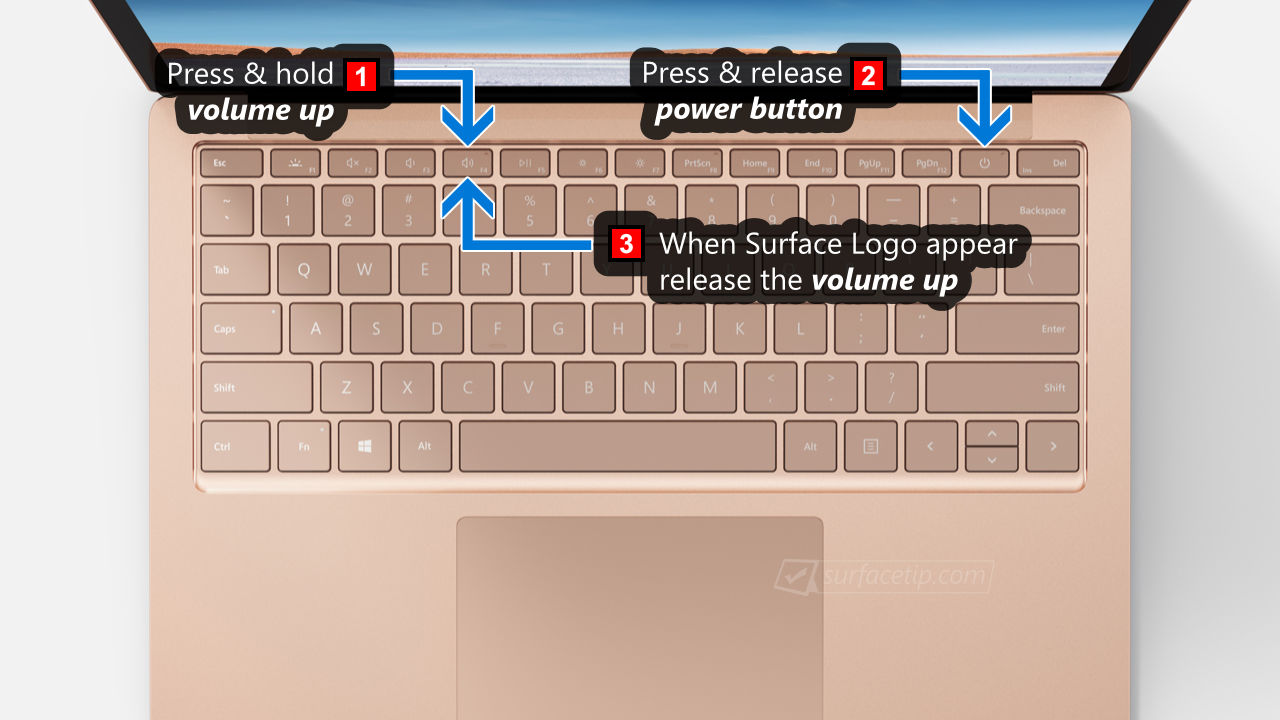
How to Configure Surface Laptop UEFI/BIOS Settings - SurfaceTip
回復ドライブがちゃんと起動したら、これまでとは異なり、キーボードレイアウトの選択画面が出てくるはず。
IMEを選択し、トラブルシューティング→詳細オプション→イメージでシステムを回復
Bitlocker暗号化が出てきた場合はこのドライブをスキップで問題なかった(だめだった場合はMicrosoftの自分のアカウントに大概Bitlokcerキーが格納されているのでこれを入力する)
システムイメージバックアップの選択でSSD内のイメージファイルを選択し、復元。
[Windows 10] システムイメージを復元する方法を教えてください。 - FMVサポート : 富士通パソコン
Surface Book を修理に出す前のイメージバックアップと復元 | パソコンりかばり堂本舗
おつかれさまでした。
「システム修復ディスク」やら「システムイメージ」やら「回復ドライブ」やら、同じような言葉がたくさん並んでキツかった。
Discordの投稿内容をbotで取得できないときの解決法
Discordの投稿内容をLineにも投稿するbotを作成した際に、名前は表示されるが、ポスト内容が表示されない場合がある。
(具体的には"msg.content"の中身が空になっている)
解決策:Discord Developer PortalのbotのPrivileged Gateway IntentsをONにする
認証済みbotのためのメッセージコンテンツへのアクセス廃止について
最近、Discordの規約が変わっていたらしい。
ハマったのでメモ。
リングフィットアドベンチャーの攻略とか
12月13日に購入して4月11日時点で70日目なのでだいたい3日に2日はやっているペースです.
ワールドは1日にやる量はだいたい10分ちょいくらい.負荷はマックス.2マスくらいやって追加で腕立てちょっとやってプロテイン飲んでを繰り返している.

ちなみに攻略なんですが,まず大前提として敵の色一致は1.5倍,スムージーは1.1倍のバフがかかります.
金色のカネホップはお金を,銀色のカネホップは経験値を大量に落とすので,確定マスでは確実に,それぞれお金/経験値2倍のスムージーを飲んで戦いましょう.また,逃げるので連続行動スムージーを飲んで1ターンキルを狙うのも基本になります.
経験値スムージーは人参とたまねぎなんですが,これはワールド5の「ドラゴvsマスター4」がいい感じです.素材入手二倍のごまスムージーを飲んで走りましょう.ニンジンがステージ6で,たまねぎはステージ7,敵無視すれば周回もそんなに時間がかからない.
ごまスムージーのごまもはじめはかなり希少素材なので,ごまスムージーを飲んでごまを集めましょう.たしかこれもワールド4とか5で手に入るはず.ワールド進むとよろずやでゲットできるようになるのでそこからはかなり楽になります.
あと,リアルの話としては結構ヨガマットがあってよかった.集合住宅✕マウンテンクライマーは流石にちょっと冒険すぎる.

【Amazon限定ブランド】プリマソーレ(primasole) ヨガマット 8mm クォーツパープル 収納ケース付き フィットネス ピラティス PSS91NH010
- 発売日: 2019/04/25
- メディア: スポーツ用品
RFAマジで買えないらしいですが,なんだかんだオンラインニンテンドーストアに張ってれば突然放出されるDL版手に入ると思っている.あとマジで放出されたときはちゃんと報告してくれる人がいるので,Twitter検索をかけておくのがおすすめ.
がんばって手に入れて夢の在宅ジム生活を目指しましょう.
